 DeviceBox
你的 iPhone 为何 意外自行重启?
DeviceBox 解读 iPhone 记录的 Panic 日志,用通俗直白的话告诉你故障原因、在该机型上最可能是哪个部件损坏,以及诊断结论的确诊把握。
经得起 检验 的诊断答案
通俗直白的一句话结论
诊断结论一目了然。借助 Premium,具体部件、故障代码、所匹配的规则及其公开来源,轻点一下即可查看。
绝不凭空猜测
每个答案都会明确标准确切把握;未匹配任何规则的日志将被如实标记为未知。
你的日志完全属于你
所有日志均在本地设备上解析。你的日志和照片绝不会离开你的 iPhone,且无需注册账户。
找出 重启背后的真正原因。
当 iPhone 意外自行重启时,iOS 会记录一份 Panic 日志。有价值的报错行往往深藏其中,传感器名称全是代码,且相同代码在不同机型上代表的部件各不相同。DeviceBox 会针对生成该日志的具体机型进行全面解析。
- 一句话诊断结论:故障出在手机的哪个位置
- 下一步该怎么做,用通俗的话说明
- 仅有故障代码?可单独搜索该代码
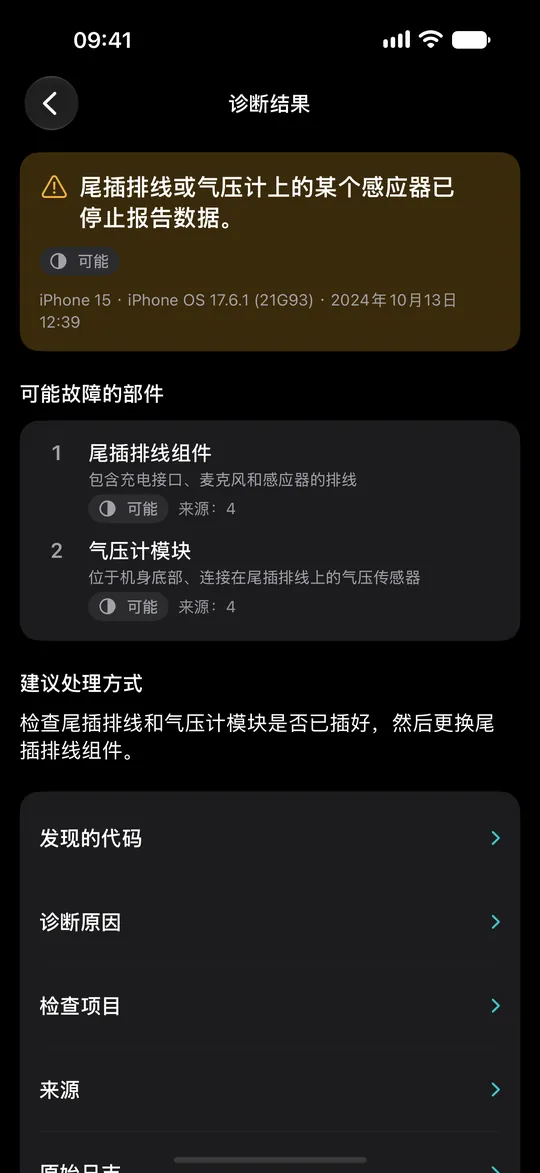
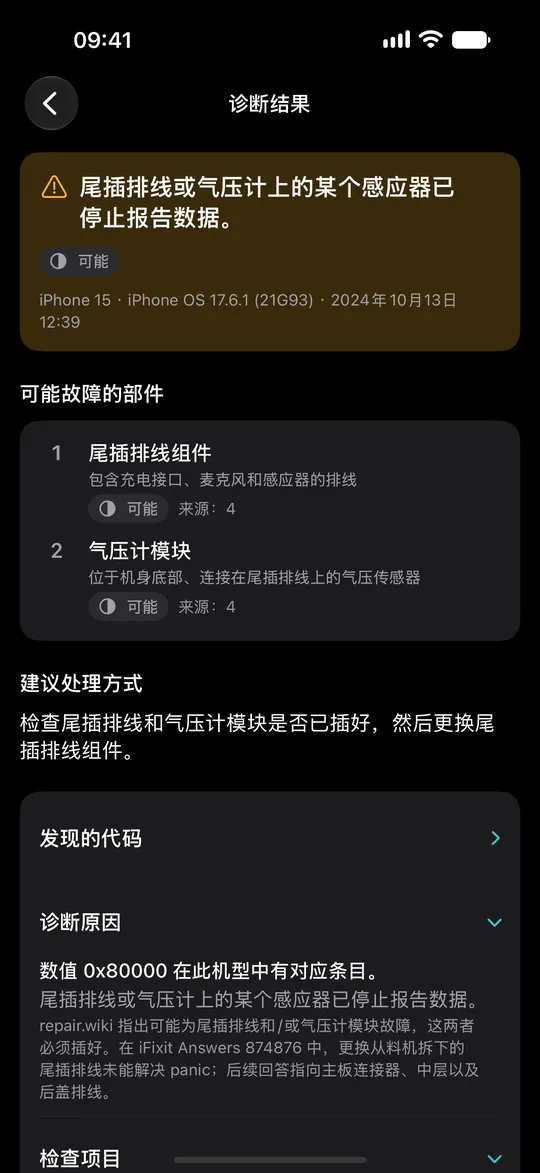
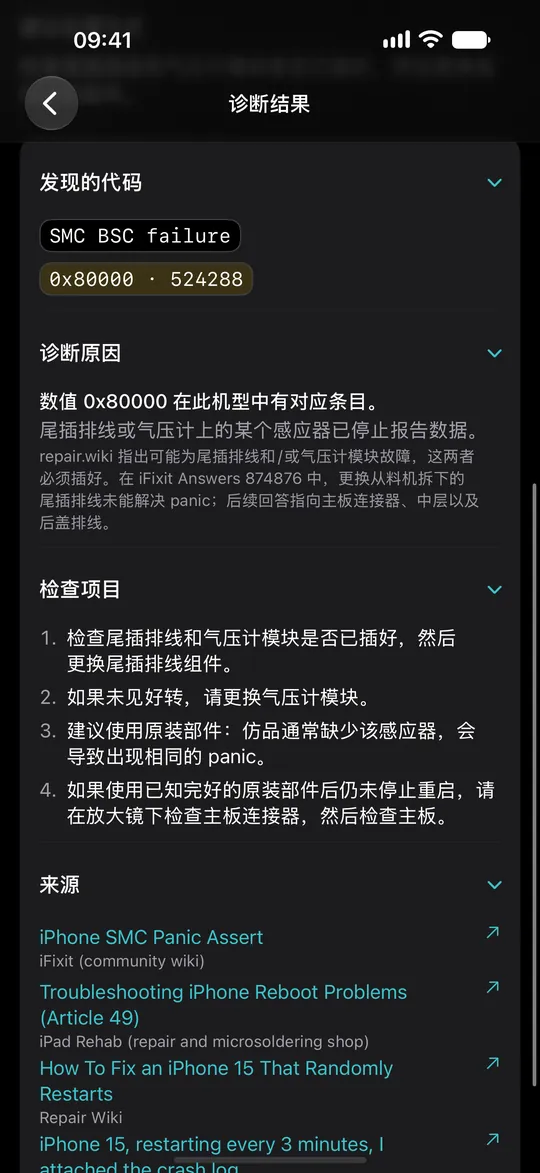
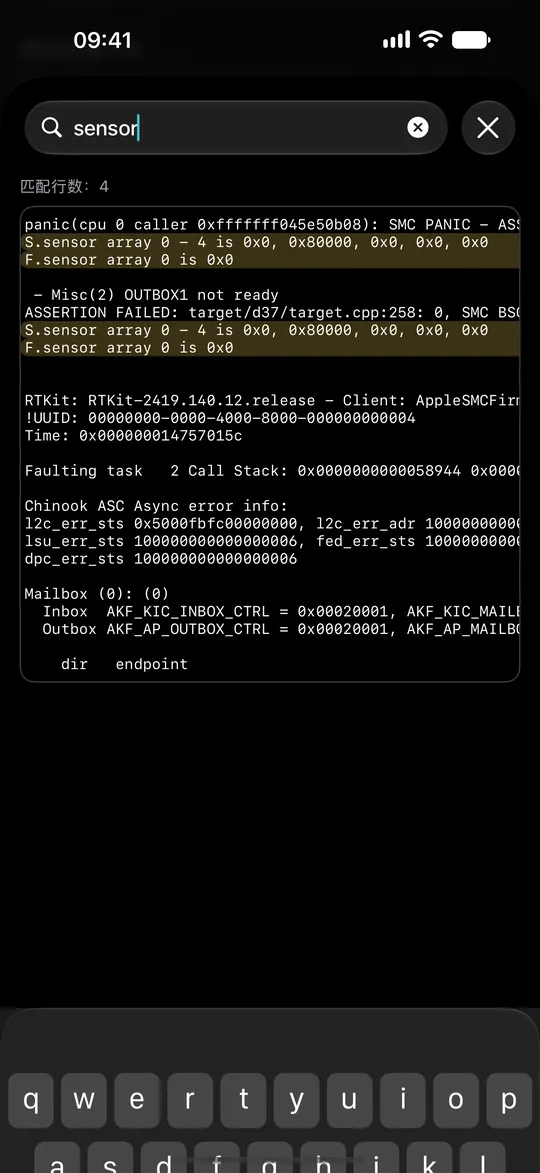
具体部件、代码与来源。尽在 Premium。
Premium 展开结论背后的一切:该机型上最可能出故障的部件、日志中找到的代码、所匹配的规则及其公开来源,以及原始日志本身。
- 最可能出故障的部件,按可能性排序
- 高亮标出日志中的关键决定性行
- 每条规则均标明来源;可搜索并导出原始日志
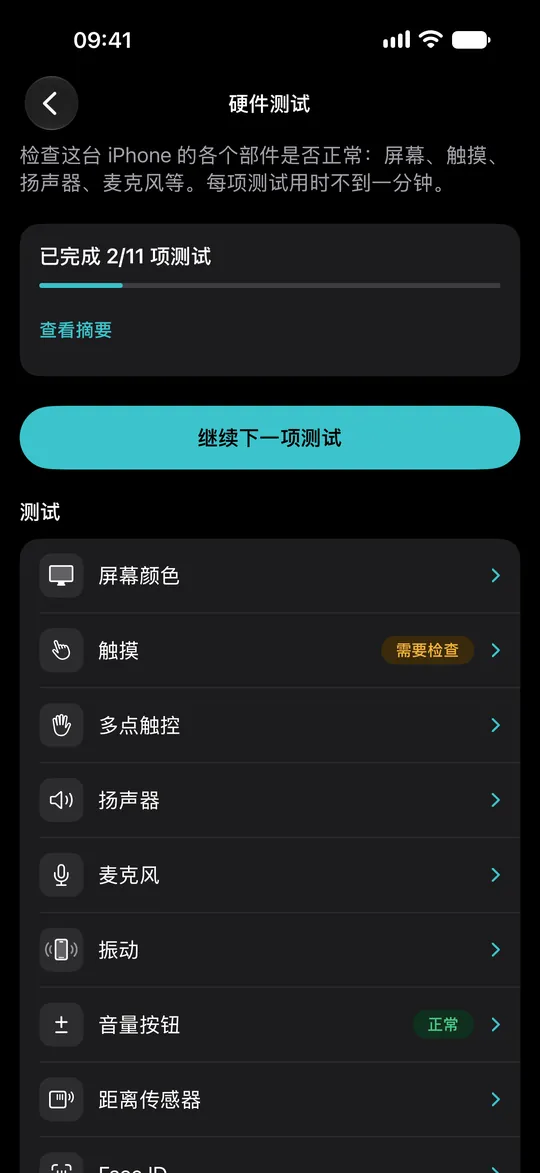
每个部件,逐一检测。
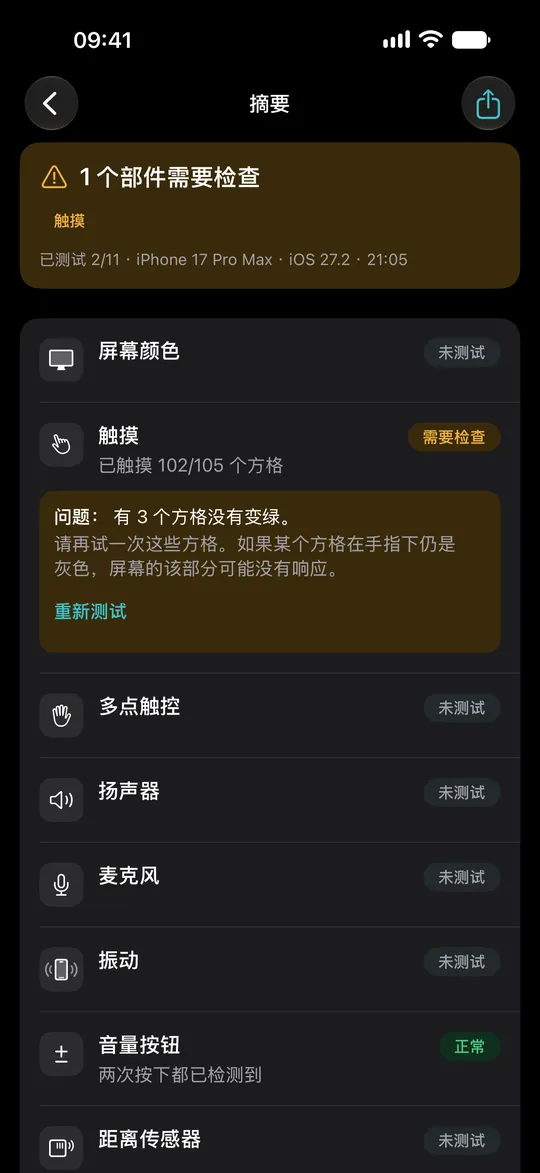
出售手机前、维修后,或感觉哪里不对时:DeviceBox 会测试它所运行的这台 iPhone 的各个部件,并逐项列出状态。跳过的测试显示为“未测试”,绝不会当作故障。
- 屏幕颜色、触摸和多点触控、扬声器、麦克风、振动
- 音量按钮、距离传感器、Face ID 或 Touch ID、摄像头和闪光灯、充电接口
- 屏幕颜色和触摸免费;每天看一条短广告即可解锁其余测试,Premium 可导出报告
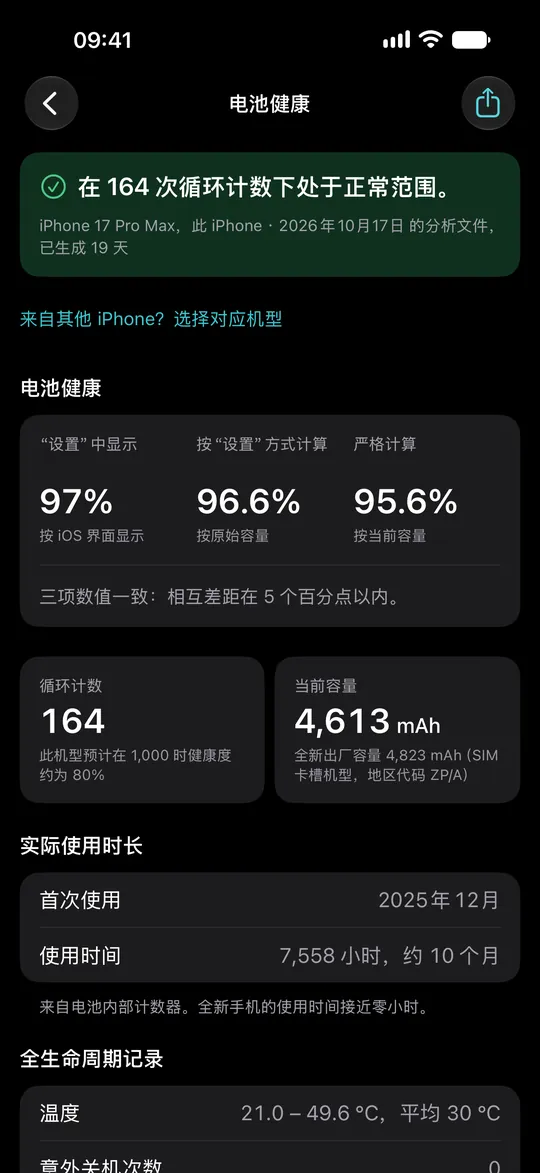
最大容量 背后的真实数据。
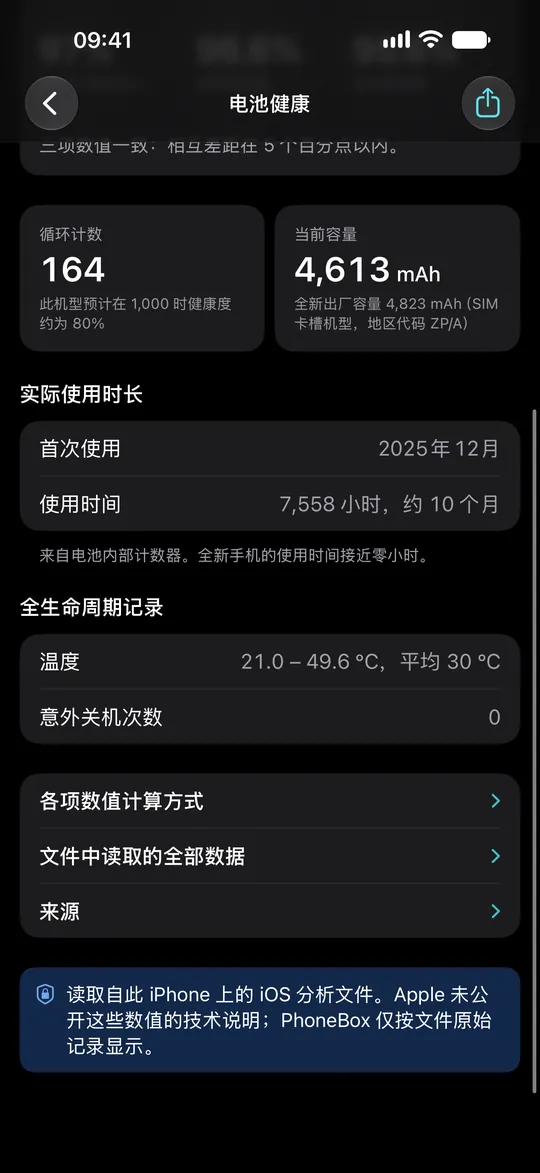
系统设置中仅显示一个四舍五入后的数值。DeviceBox 打开你 iPhone 的分析文件,将 iOS 显示的健康度与基于电池自身实际容量数据测算的健康度并排对比。
- iOS 显示的健康度,附带结论
- 使用 Premium:根据电池自身数据得出的健康度、循环次数与以 mAh 为单位的容量
- 使用 Premium:电池的真实使用时长
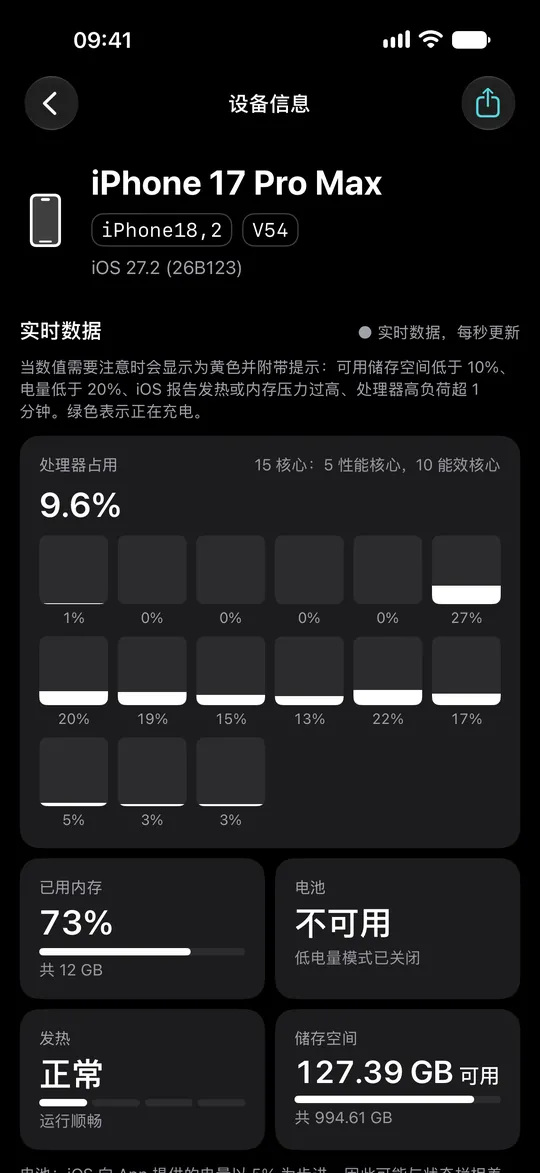
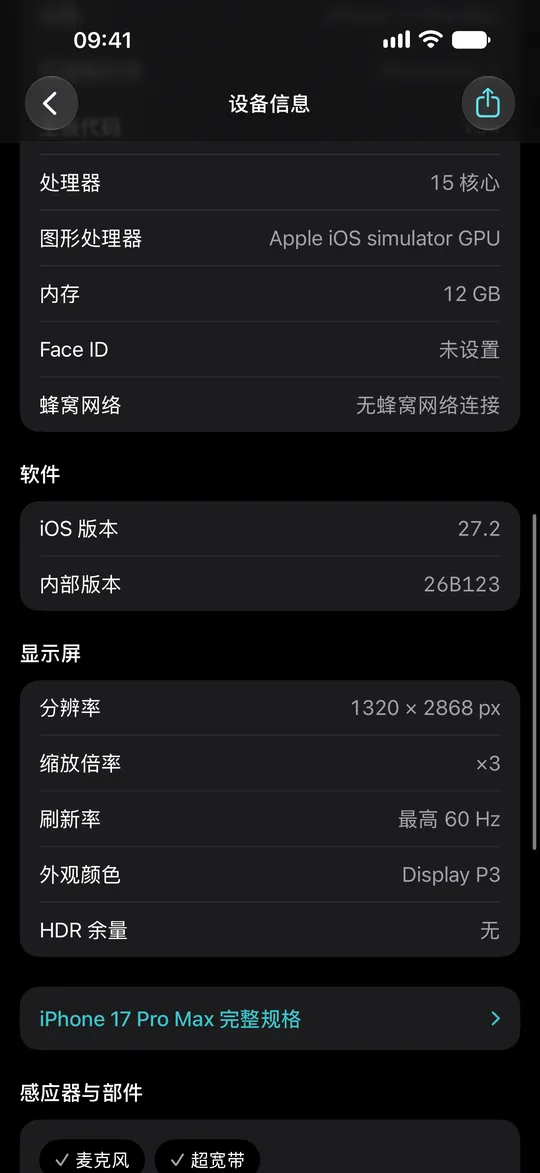
此 iPhone 关于自身的各项数据。
营销名称背后的确切型号、当前运行的 iOS 版本、存储容量与内存,附带辅助诊断的实时监控读数。
- 机型标识符与主板代码
- 处理器、内存、温度与存储的实时状态
- 普通应用无法读取的信息,均在此清晰说明
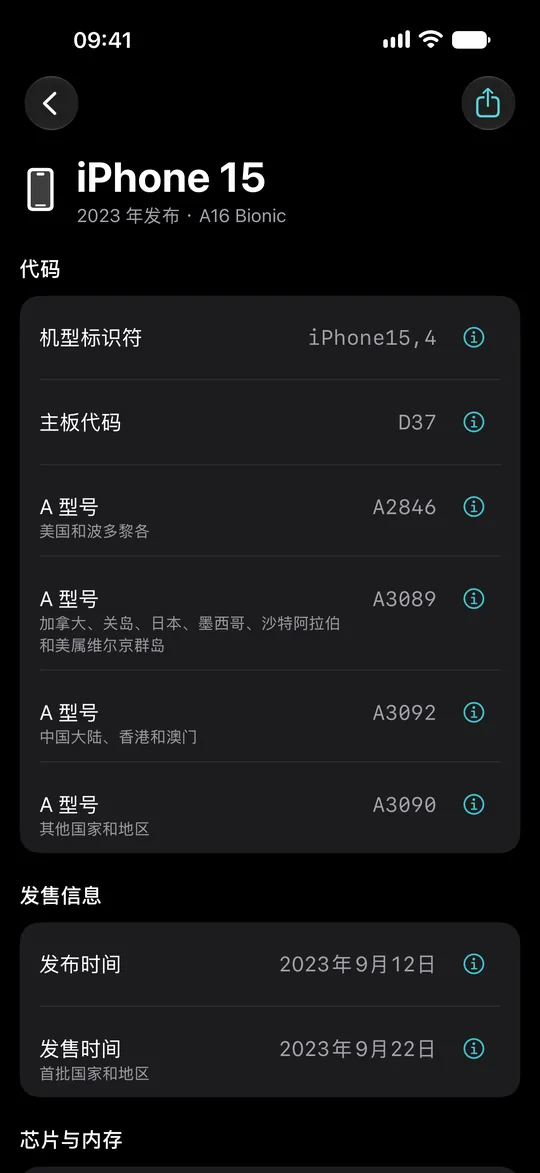
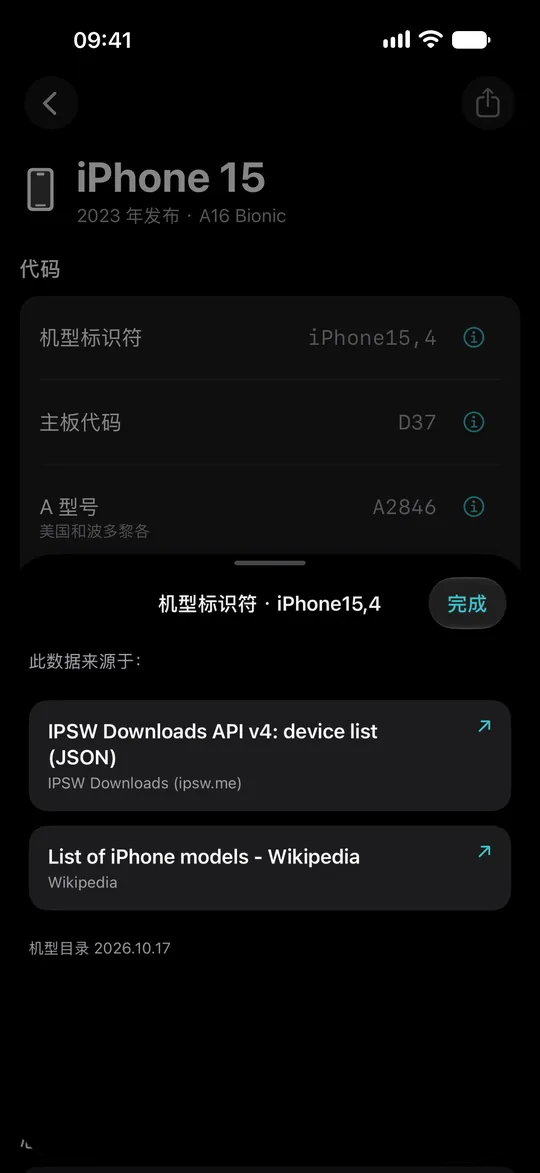
任意代码,秒查任意 iPhone 规格。
输入你手头的任何信息:名称、日志中的机型标识符、Panic 中的主板代码、A 号或设置中的部件号。
- 涵盖 iPhone X 及之后的所有 iPhone 机型
- 每个参数均附带可靠的信息来源
- 通过部件号即可解析出手机的销售渠道与销售地区
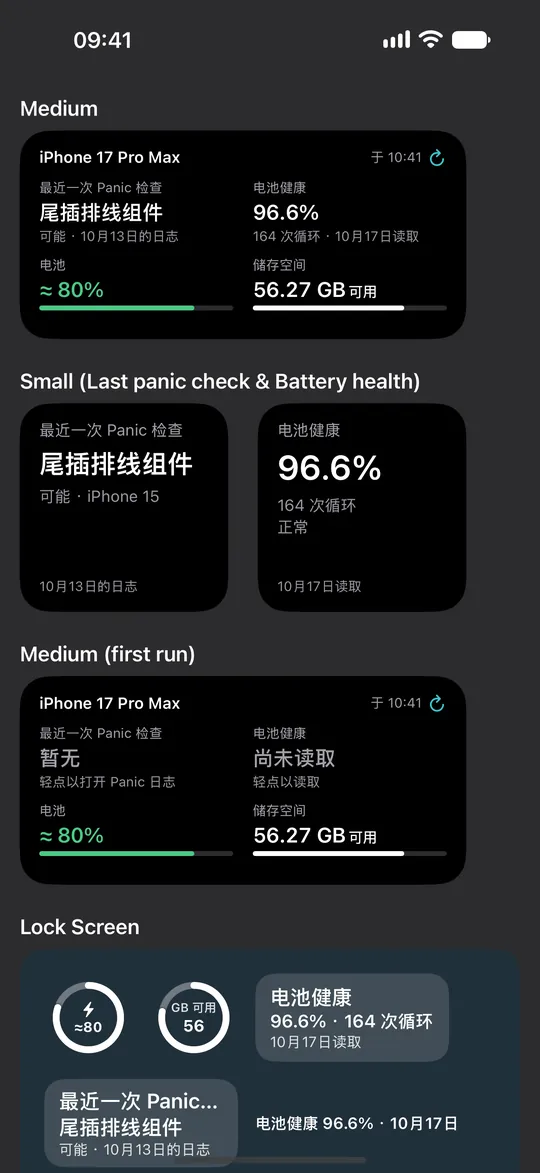
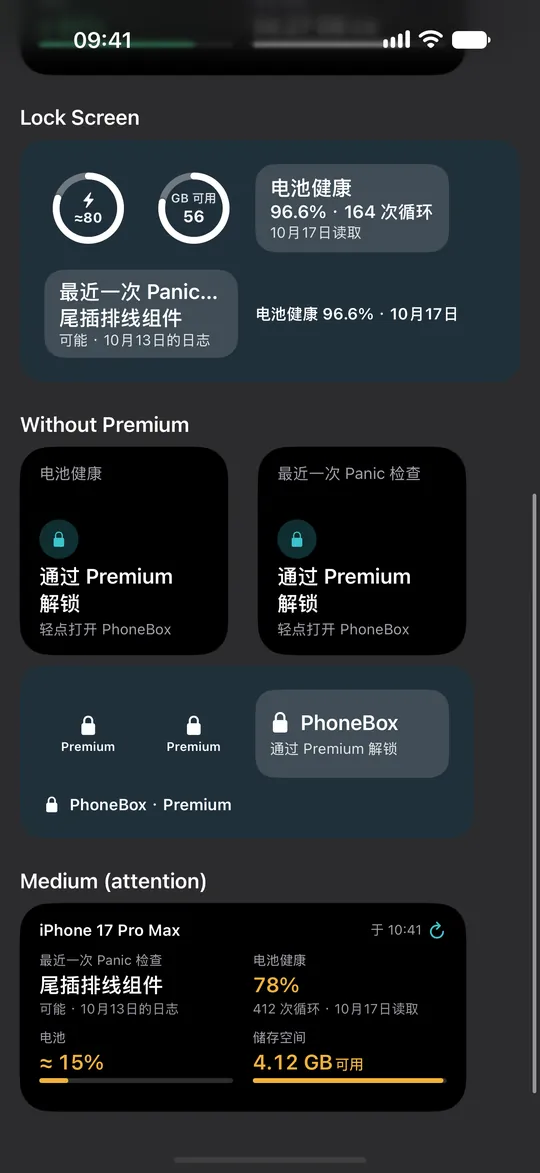
在主屏幕上 查看最近的检查结果。
小组件只在 iOS 允许时刷新,因此只显示始终成立的信息:最近一次 Panic 检查和最近读取的电池健康,各附日期,并列显示电池电量与可用存储空间。
- 此 iPhone 小组件完全免费
- 通过 Premium 解锁单项读数小组件和锁定屏幕小组件
- DeviceBox 读取新的日志或分析文件后立即更新
iPhone 将 Panic 日志 存放在哪里
打开“分析日志”
设置 › 隐私与安全 › 分析与改进 › 查看分析日志(较早版本的 iOS 中为“分析数据”)。
找到 Panic 日志
其文件名以 panic-full 开头,并包含 iPhone 重启的具体日期。如果列表底部有搜索栏,请输入 panic-full。
分享至 DeviceBox
轻点“共享”,然后选择 DeviceBox。或者复制其文本内容,在 DeviceBox 中轻点“粘贴”。
列表中没有 panic-full 文件?这说明自上次清空日志以来,iOS 尚未记录到任何 Panic。 阅读完整操作指引 →
诊断结论 免费
免费使用,含轻度广告
- Panic 分析:诊断结论、故障位置与处理建议
- 电池健康:iOS 显示的健康度及其结论
- 观看一段短广告后可完整查看一个结果
- 设备信息、机型规格与此 iPhone 小组件
Premium,一次性购买
- 每个结果完整查看:具体部件、代码、规则与来源;电池循环次数、实际健康度与使用时长
- 移除所有广告
- 原始日志搜索与导出
- 单项读数小组件与锁定屏幕小组件,以及后续为机主与购机用户推出的所有新工具
广告绝不会挡在你和诊断结论之间。售价在 App Store 中以你所在地区的本地货币显示。
常见问题
DeviceBox 能替我修好 iPhone 吗?
不能。它通过解读日志告诉你问题指向何处以及该结论的把握有多大,让你清楚应该排查哪些部件,或者向维修店如何准确说明故障。
我在哪里可以找到 Panic 日志?
在 设置 › 隐私与安全 › 分析与改进 › 查看分析日志(较早版本的 iOS 中为“分析数据”) 中,找到文件名以 panic-full 开头的文件。DeviceBox 提供了分步操作指引。
应用会上传我的日志吗?
不会。所有日志完全在你的 iPhone 本地读取,你的日志和照片绝不会离开设备。应用包含广告,并使用 Firebase 统计各屏幕的使用频次与崩溃报告;绝不会发送任何日志内容或诊断结果。
如果 DeviceBox 无法识别我的日志怎么办?
应用会如实告知。凡是未匹配任何规则的日志,都会如实报告为未知,绝不凭空猜测,并会展示检测到的故障代码。
它适用于哪些 iPhone 机型?
DeviceBox 适用于运行 iOS 17 或更高版本的设备。机型规格覆盖从 iPhone X 开始的所有 iPhone。