 DeviceBox
なぜiPhoneが勝手に再起動するのか?
DeviceBoxはiPhoneが記録したパニックログを読み解き、何が故障したのか、どの部品が原因である可能性が高いか、そしてその確実性をわかりやすい言葉でお伝えします。
自分で確認できる診断結果
まずはわかりやすい言葉で
診断結果は1文でお伝えします。Premiumなら、具体的な部品、エラーコード、一致したルール、公開情報源がワンタップ下にあります。
推測は一切なし
すべての診断結果に確実性を明記。どのルールにも一致しないログは「不明」として報告されます。
ログは端末内に留まります
すべてのログは端末上で読み取られます。ログや写真がiPhoneから外部に送信されることは決してなく、アカウント作成も不要です。
再起動する原因を突き止める。
iPhoneが勝手に再起動すると、iOSはパニックログを記録します。役立つ行は埋もれており、センサー名はコード化され、同じコードでもモデルが異なれば別の部品を意味します。DeviceBoxはログ全体を、それを記録したモデルに合わせて読み解きます。
- 1文で診断結果を表示: 故障がiPhoneのどこにあるか
- 次にすべきことを、わかりやすい言葉で
- コードのみお持ちですか? コード単体での検索も可能
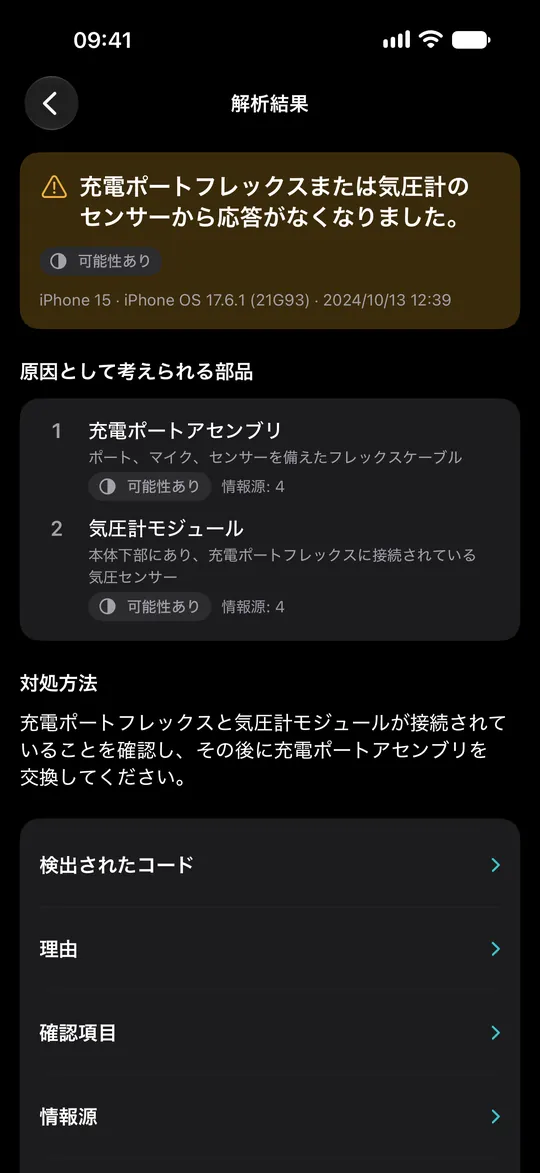
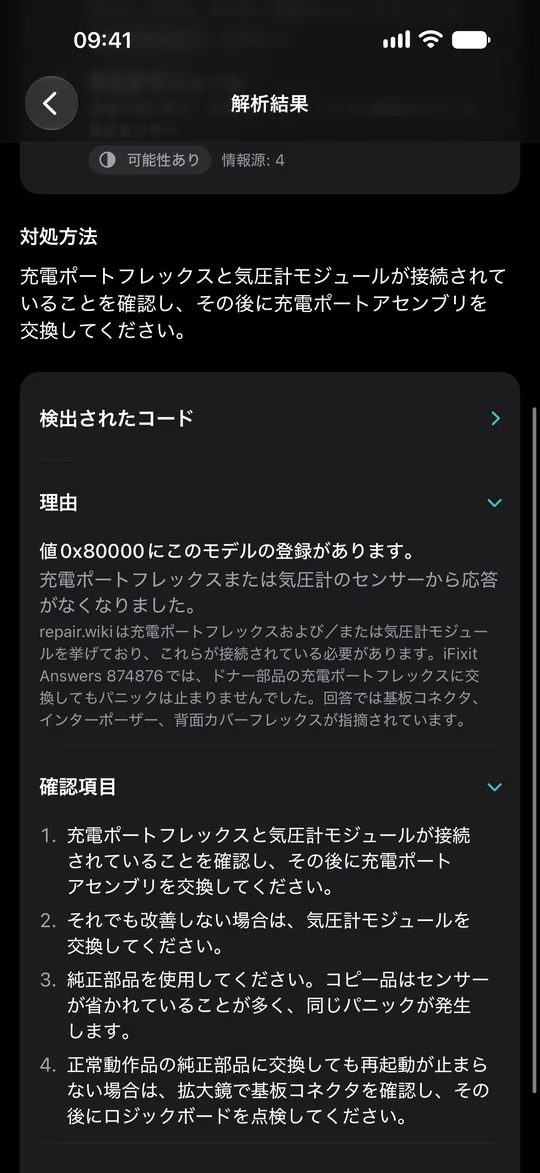
具体的な部品、コード、情報源。Premiumで。
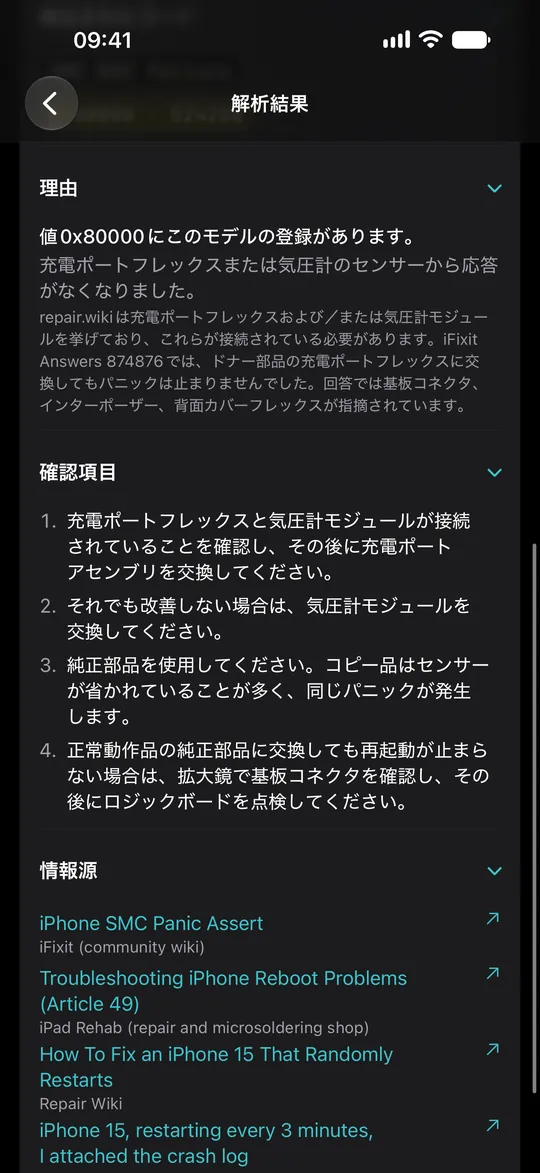
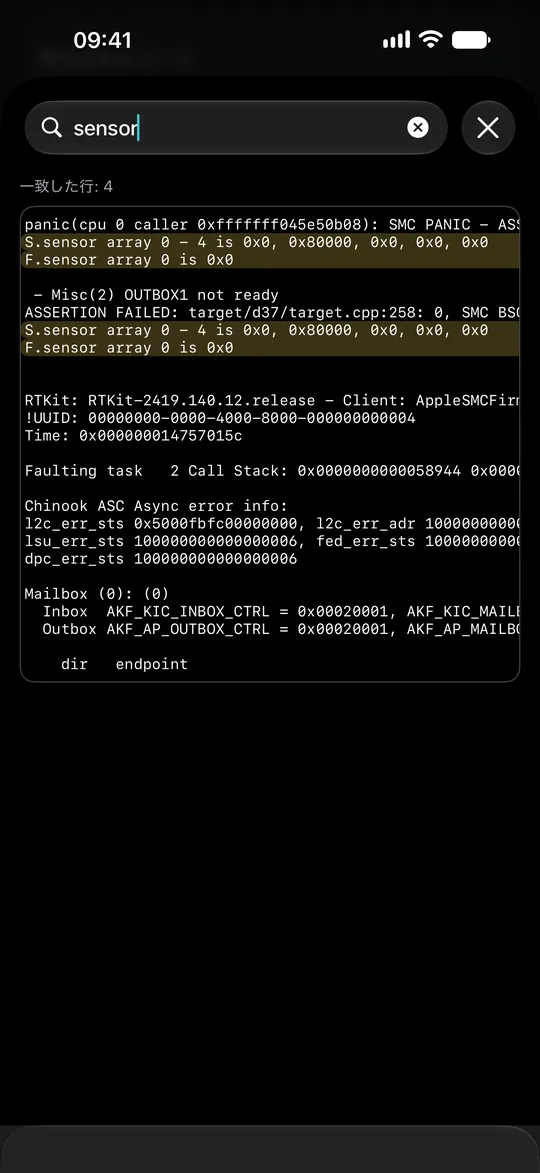
Premiumなら、回答の根拠をすべて確認できます。そのモデルで最も故障の可能性が高い部品、ログ内のコード、一致したルールとその公開情報源、そして生のログそのものです。
- 最も故障の可能性が高い部品を、順位付きで表示
- ログの決定的な行をハイライト表示
- すべてのルールに出典を明記。生のログの検索・書き出しも可能
すべての部品をひとつずつ確認。
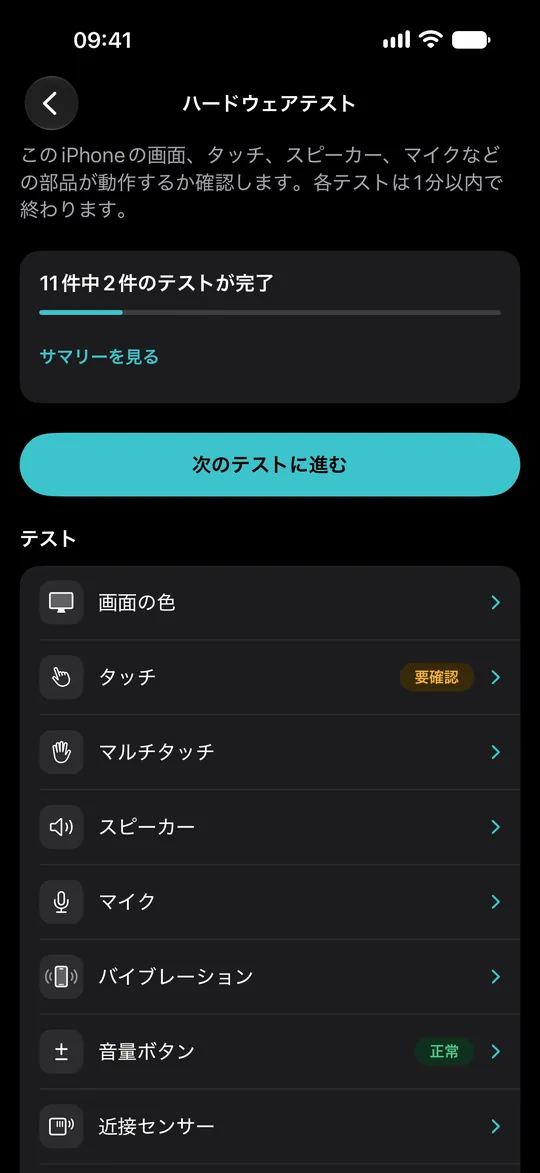
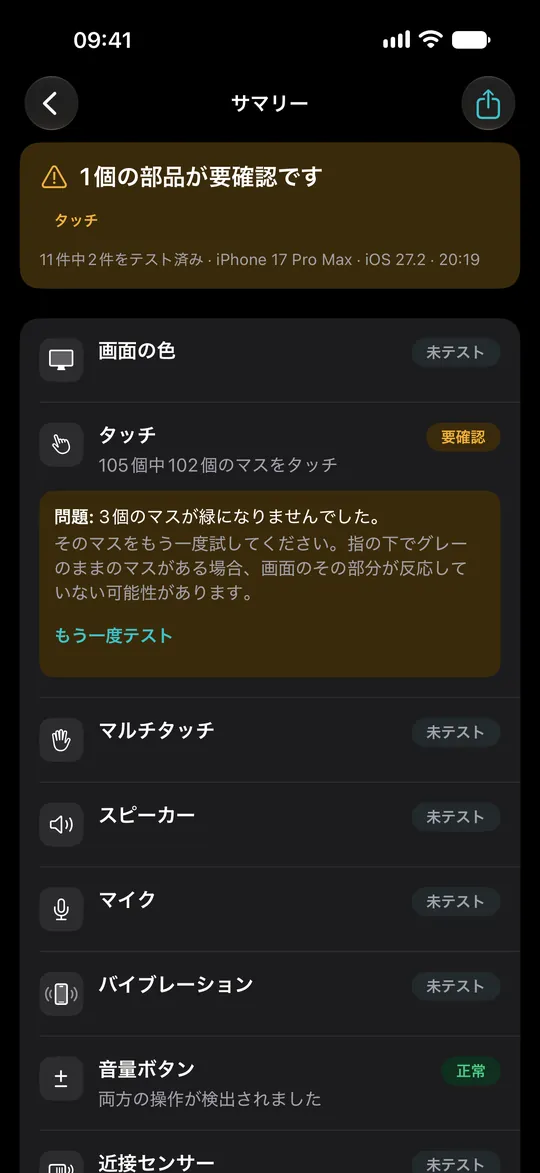
売却前、修理後、あるいは調子がおかしいときに。DeviceBoxは動作中のiPhoneの各部品をテストし、状態とともに一覧にします。スキップしたテストは「未テスト」と表示され、故障とはみなされません。
- 画面の色、タッチとマルチタッチ、スピーカー、マイク、バイブレーション
- 音量ボタン、近接センサー、Face IDまたはTouch ID、カメラとフラッシュ、充電ポート
- 画面の色とタッチは無料。1日1回の短い広告で残りが開き、Premiumでレポートを書き出せます
最大容量の裏にある数値。
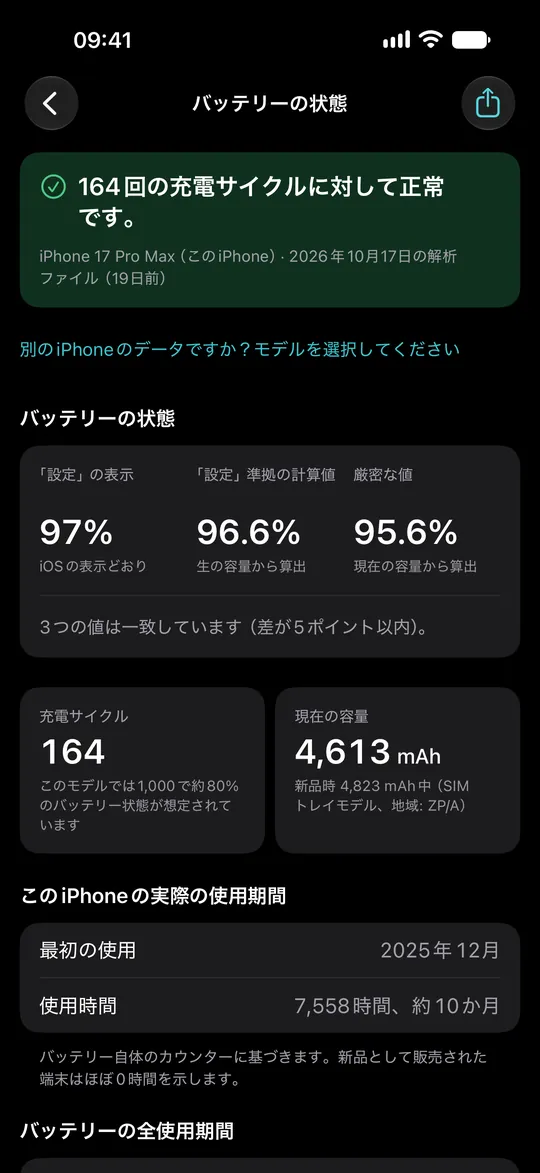
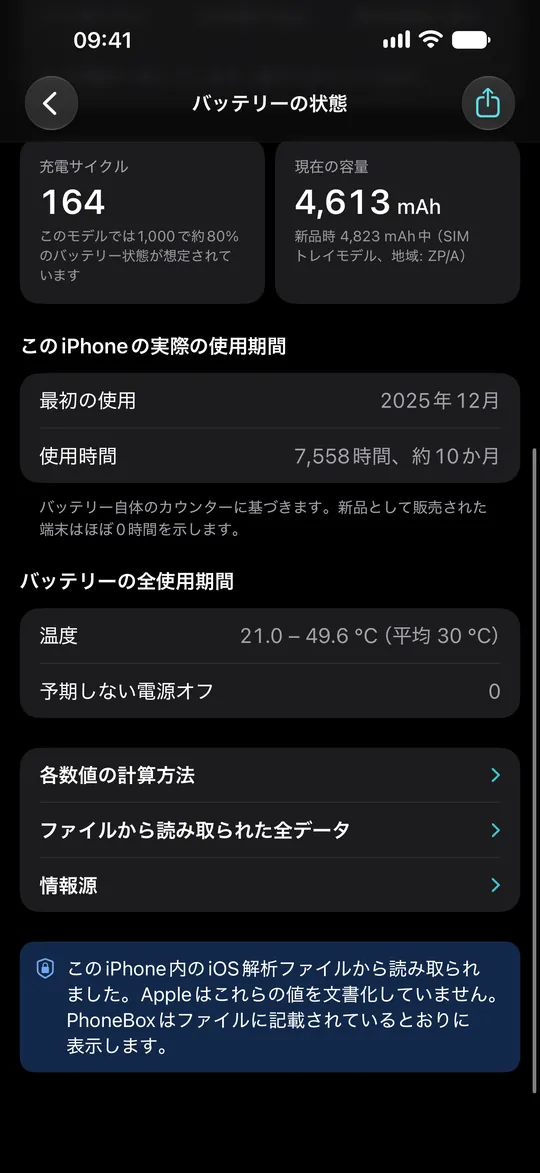
「設定」には四捨五入された数値が1つ表示されるだけです。DeviceBoxはiPhoneの解析ファイルを開き、iOSが表示する状態と、バッテリー自体の容量データから算出した状態を並べて比較します。
- iOSが表示する状態と、その判定
- Premiumなら: バッテリー本来の数値による状態、充電サイクル数、容量(mAh)
- Premiumなら: バッテリーが実際にどれくらい使われているか
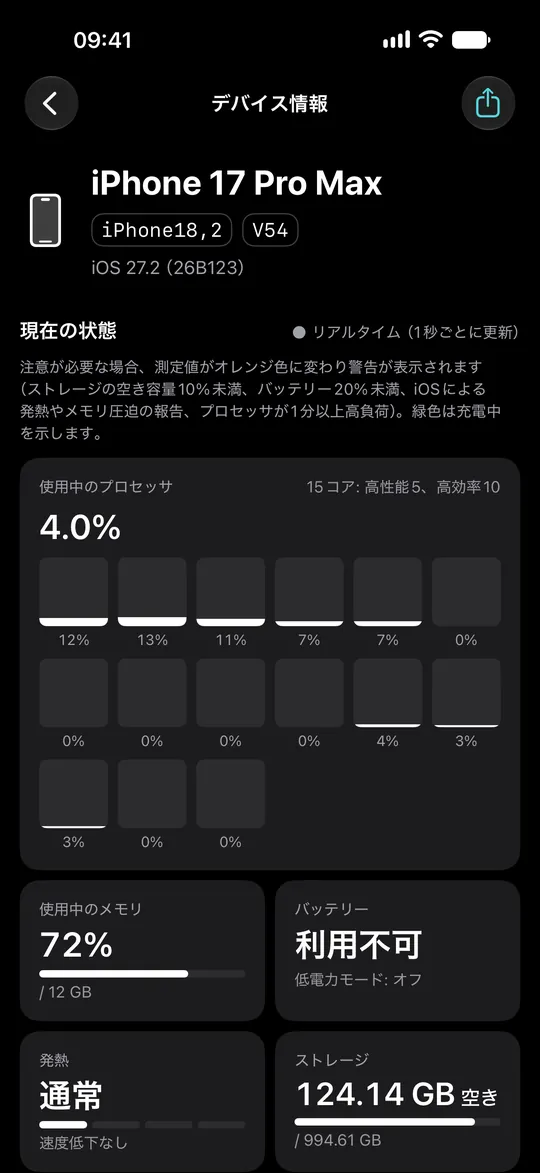
このiPhoneが自ら語る情報。
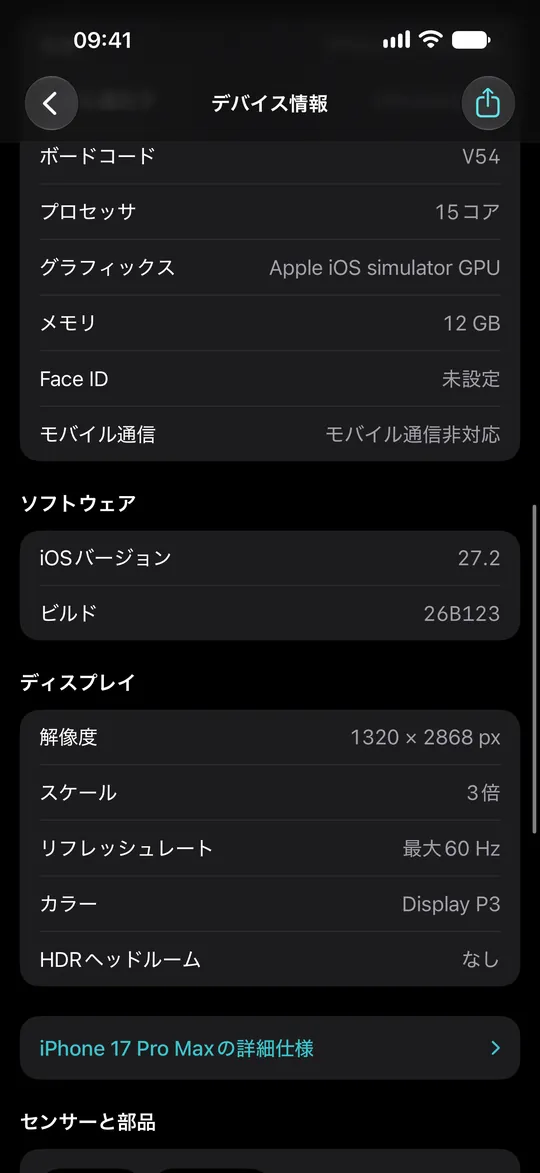
製品名の背後にある正確なモデル名、実行中のiOS、ストレージ、メモリに加え、診断に役立つリアルタイムの数値を表示します。
- モデル識別子と基板コード
- プロセッサ、メモリ、発熱状況、ストレージをリアルタイム表示
- アプリからは読み取れない項目もわかりやすく説明
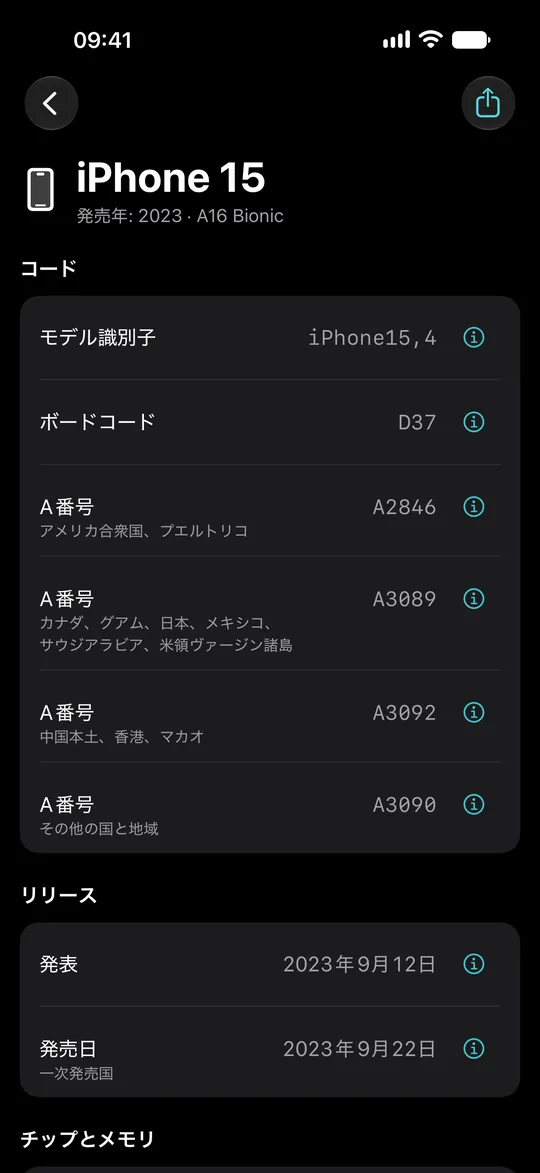
あらゆるコードからiPhoneの仕様を検索。
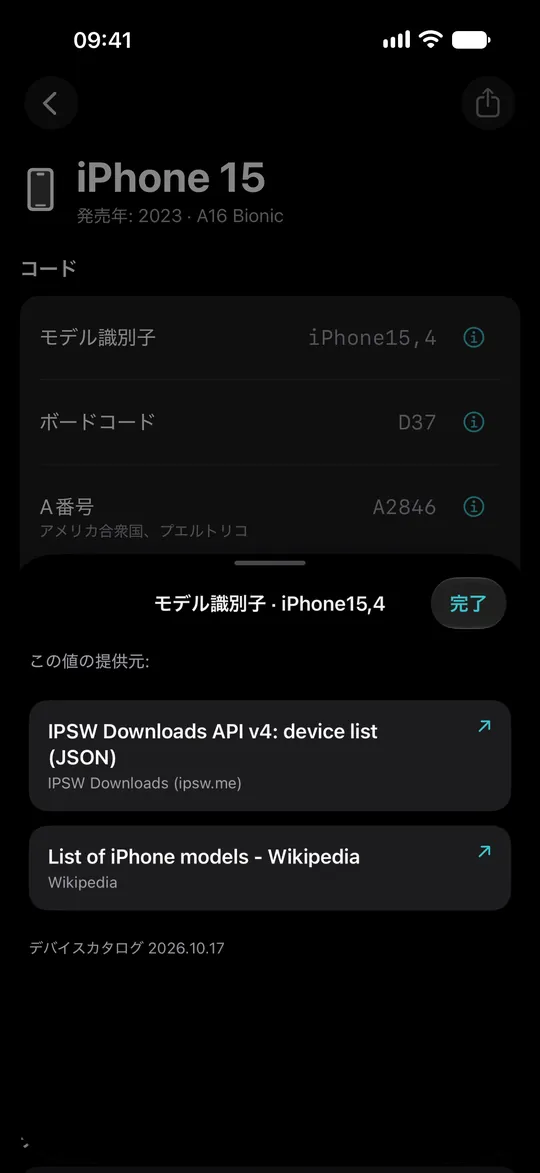
手元にある情報を入力してください。名前、ログに記載されたモデル識別子、パニックログの基板コード、「設定」に表示されるA番号や部品番号などに対応しています。
- iPhone X以降のすべてのiPhoneに対応
- すべての数値に出典を明記
- 部品番号から販売地域や流通形態を判別
最新のチェック結果をホーム画面に。
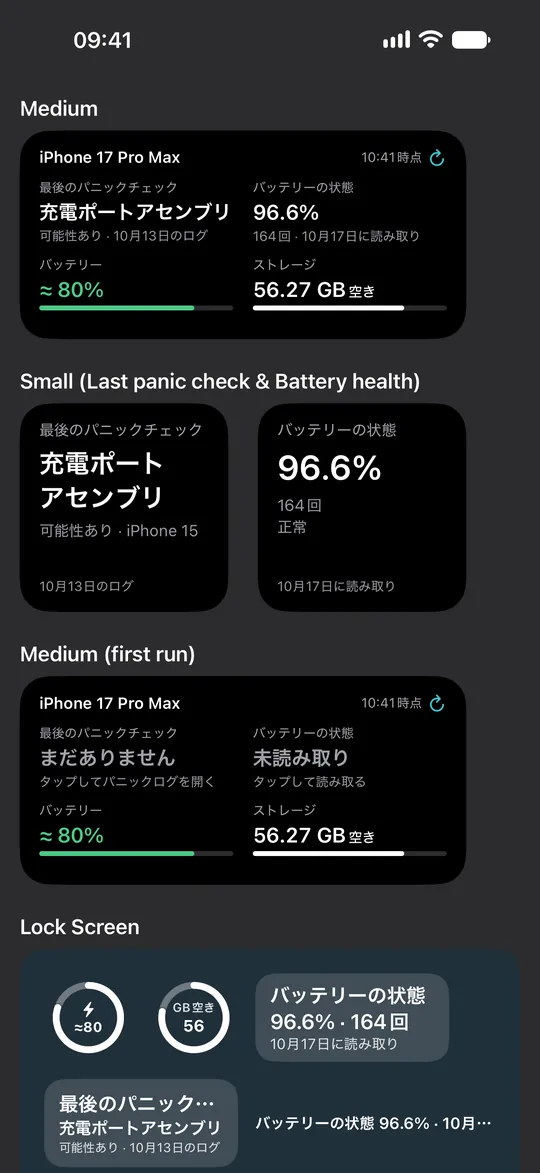
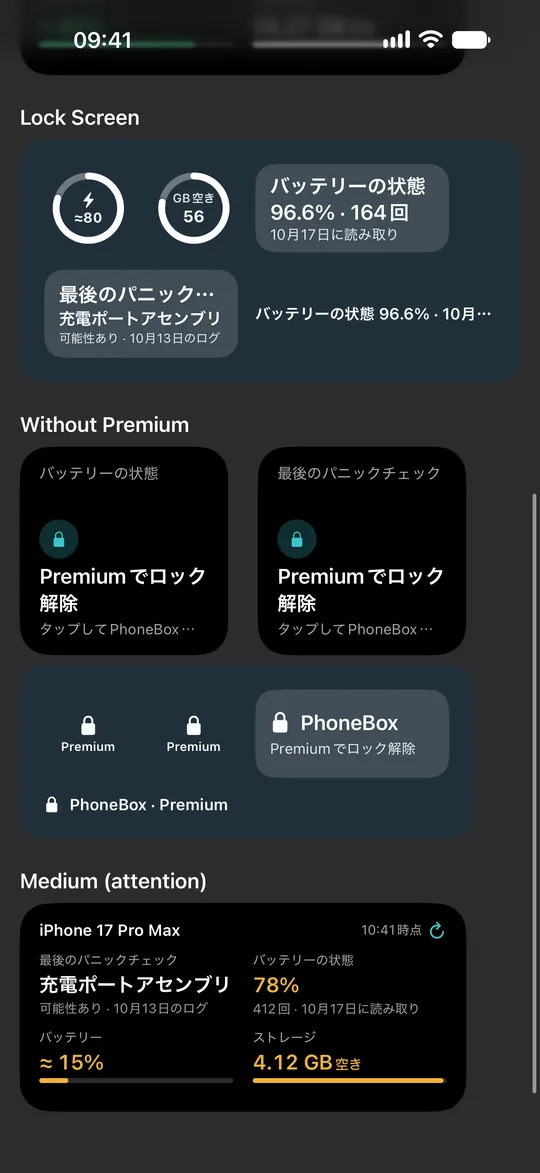
ウィジェットはiOSが許可したときに更新されるため、変わらない情報を表示します。最後のパニックチェックと最後に読み取ったバッテリーの状態をそれぞれの日付付きで、バッテリー残量と空き容量と並べて表示します。
- 「このiPhone」ウィジェットは無料
- Premiumなら単一項目ウィジェットやロック画面ウィジェットも利用可能
- DeviceBoxが新しいログや解析ファイルを読むとすぐに更新
iPhoneがパニックログを保存する場所
「解析ログ」を開く
設定 › プライバシーとセキュリティ › 解析と改善 › 解析ログを表示(以前のiOSでは「解析データ」)。
パニックログを探す
ファイル名は panic-full で始まり、iPhoneが再起動した日付が含まれています。一覧の下部に検索フィールドがある場合は「panic-full」と入力します。
DeviceBoxに共有する
「共有」をタップしてDeviceBoxを選択します。またはテキストをコピーしてDeviceBoxで「ペースト」をタップします。
リストに panic-full ファイルがありませんか? その場合、ログが最後に消去されてからiOSはパニックを記録していません。 ガイドの全文を読む →
診断結果は無料
無料(控えめな広告あり)
- パニックアナライザー: 診断結果、故障の場所、対処方法
- バッテリーの状態: iOSが表示する状態とその判定
- 短い広告を見ると、結果を1件まるごと表示
- デバイス情報、デバイス仕様、「このiPhone」ウィジェット
Premium(買い切り)
- すべての結果を完全表示: 具体的な部品、コード、ルール、情報源、バッテリーの充電サイクル・実際の状態・使用期間
- 広告なし
- 生のログの検索と書き出し
- 単一項目ウィジェットとロック画面ウィジェット、今後追加される所有者・購入者向けのすべてのツール
広告が診断結果の邪魔になることはありません。価格はお使いの通貨でApp Storeに表示されます。
よくある質問
DeviceBoxでiPhoneを修理できますか?
いいえ。ログを読み取って何が原因と示されているか、その確実性をお伝えします。修理店に何を点検してもらうべきか、何を伝えるべきかがわかります。
パニックログはどこにありますか?
設定 › プライバシーとセキュリティ › 解析と改善 › 解析ログを表示(以前のiOSでは「解析データ」) にある、panic-full で始まる名前のファイルです。DeviceBox内に手順ガイドがあります。
ログがアップロードされることはありますか?
いいえ。すべてのログはお使いのiPhone上で読み取られ、ログや写真が端末外に送信されることは決してありません。アプリでは広告表示、画面の利用統計、クラッシュ報告のためにFirebaseを使用していますが、ログや診断結果の内容が送信されることはありません。
DeviceBoxで認識できないログの場合はどうなりますか?
その旨を明確にお伝えします。どのルールにも一致しないログは、決して推測せず、検出されたコードとともに「不明」として報告されます。
どのiPhoneに対応していますか?
DeviceBoxはiOS 17以降で動作します。デバイス仕様はiPhone X以降のすべてのiPhoneを網羅しています。